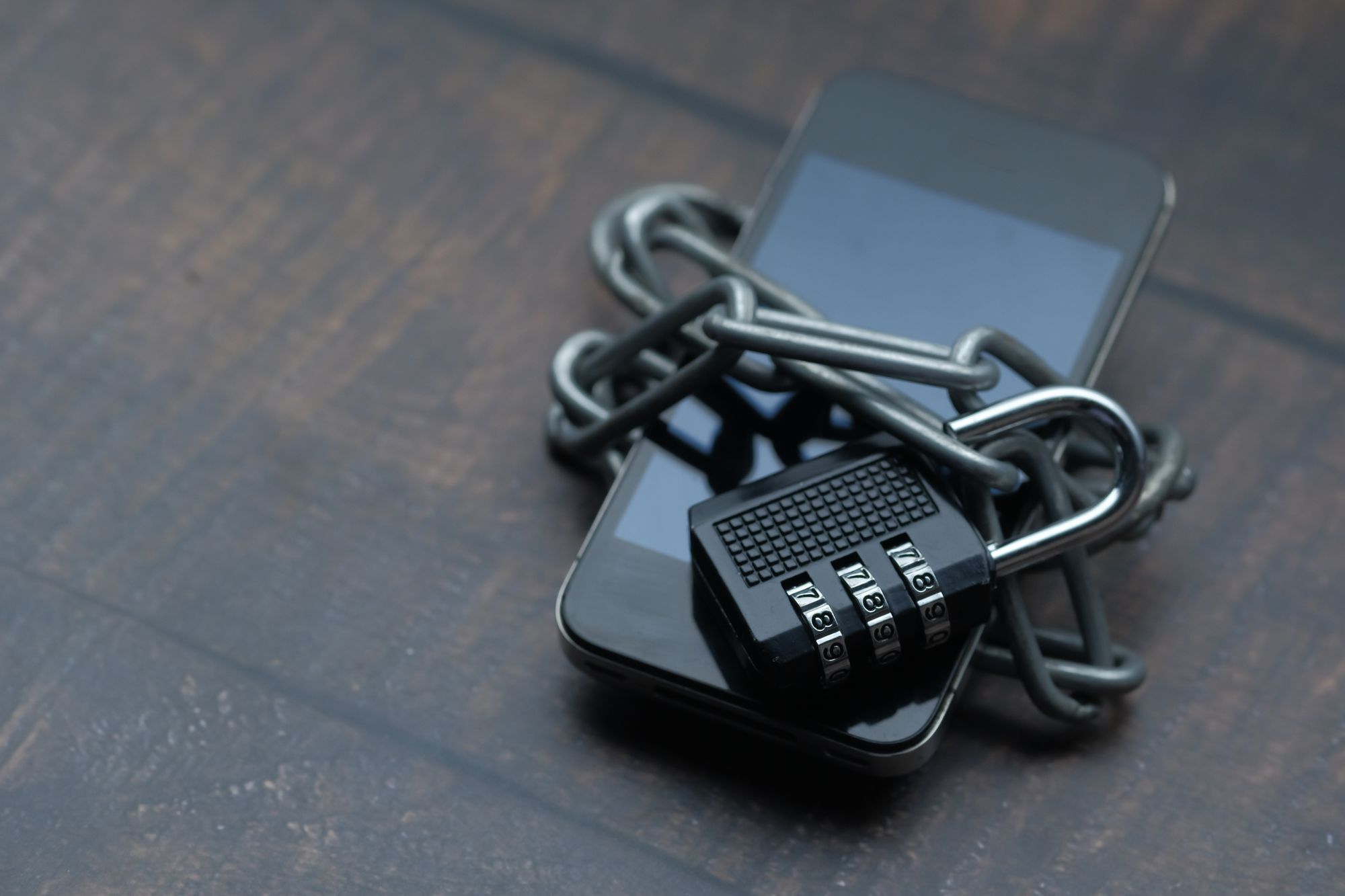
Ya vimos cómo recuperar el acceso cuando usabas Microsoft Authenticator. Si en cambio tu app de verificación era Google Authenticator, el proceso cambia en varios puntos importantes, sobre todo porque durante años esa app no tuvo ninguna forma de respaldo. Eso cambió, pero solo si activaste la función a tiempo.
Lo primero: contén el daño en el dispositivo físico
Antes de meterte en la recuperación de cuentas, asegura lo demás:
- Intenta localizarlo en android.com/find (Android) o icloud.com/find (iPhone).
- Bloquéalo remotamente antes de borrarlo, por si aparece.
- Si no va a aparecer, bórralo de forma remota (reinicio de fábrica a distancia).
- Reporta el SIM como perdido a tu operador para que lo bloqueen.
- Congela tarjetas guardadas en billeteras digitales o apps de pago que tuvieras en ese teléfono.
- Cambia las contraseñas que puedas desde otro dispositivo, empezando por tu correo principal.
El punto clave de Google Authenticator: la sincronización
Durante mucho tiempo, Google Authenticator generaba los códigos únicamente en el propio teléfono, sin ninguna copia en ningún lado. Si perdías el celular, perdías los códigos, sin excepción. Eso cambió cuando Google agregó la sincronización con la cuenta de Google, que permite guardar tus entradas de Authenticator y restaurarlas en un teléfono nuevo.
La pregunta que decide todo tu proceso de recuperación es una sola: ¿tenías esa sincronización activada antes de perder el teléfono?
Si la sincronización estaba activa: instala Google Authenticator en tu celular nuevo, inicia sesión con la misma cuenta de Google, y tus códigos se restauran automáticamente. Es el escenario fácil.
Si nunca la activaste: no hay forma de recuperar esos códigos específicos. Las claves con las que se generaban vivían solo en ese dispositivo. Lo que sigue no es "recuperar Authenticator", es recuperar el acceso a cada cuenta por su propio camino de verificación de identidad, sin depender de la app.
Cuenta personal de Google: cómo entrar sin el teléfono
Ve a la página de recuperación de cuenta de Google e inicia sesión con tu correo y contraseña. A partir de ahí, en orden de qué tan probable es que funcione:
- Códigos de respaldo: si los guardaste cuando activaste la verificación en dos pasos, este es tu acceso más directo. Se piden en la pantalla de verificación como alternativa al código de Authenticator.
- Otro dispositivo con sesión activa: si tienes una tablet o computador donde tu cuenta de Google sigue abierta, Google puede mandar una confirmación ahí directamente.
- Correo o teléfono de recuperación: si los tenías configurados, aparecen como opción para recibir un código alterno.
- Passkeys registradas en otro dispositivo: si configuraste alguna, sirven como método de verificación sin necesitar el teléfono perdido.
Si ninguna de esas opciones aparece o no te da acceso, sigue insistiendo en la opción "Probar de otra forma" ("Try another way"), Google va mostrando alternativas adicionales una por una. Si el proceso automático se agota sin éxito, puedes contactar al soporte de Google con evidencia de identidad (fechas de creación de la cuenta, contactos frecuentes, contraseñas anteriores que recuerdes), aunque para cuentas personales gratuitas la vía principal sigue siendo el formulario de recuperación automatizado, no una línea de soporte directa.
Cuenta de Google Workspace (empresa, colegio, universidad)
Si tu correo es de un dominio propio (@tuempresa.com, @tucolegio.edu) administrado con Google Workspace, la recuperación depende de tu administrador, de forma parecida a como Microsoft 365 depende de un administrador de Entra ID.
Si hay un administrador de Workspace disponible
Puede entrar a la Consola de Administración de Google, ir a Usuarios, seleccionar tu cuenta y, desde la sección de Seguridad, reiniciar tu verificación en dos pasos. En tu siguiente inicio de sesión te va a pedir configurarla de nuevo desde el teléfono que sí tienes.
Si tienes otro método de verificación activo
Puedes iniciar sesión con ese método directamente y actualizar tú mismo tu configuración de verificación en dos pasos, sin depender del administrador.
Si eres tú el único administrador y quedaste bloqueado
Google tiene un proceso específico de "recuperación de acceso de administrador" para este caso exacto. Es más lento que el reinicio que haría otro admin, porque implica verificar que de verdad tienes control legítimo sobre el dominio completo, no solo sobre una cuenta individual.
¿Y las otras cuentas que también protegías con Google Authenticator?
Igual que con Microsoft Authenticator, es común usar la misma app para verificar cuentas de Amazon, Facebook, Instagram, exchanges de criptomonedas o bancos, no solo la cuenta de Google. Cada una tiene su propio proceso de recuperación, y aplica el mismo principio técnico: los códigos se generan a partir de una clave guardada localmente en el teléfono, no en un servidor de Google, así que la cuenta de Google recuperada no "trae de vuelta" automáticamente los códigos de esos otros servicios (salvo que también estuvieran incluidos en tu respaldo, si lo activaste).
Para cada una de esas cuentas: busca primero los códigos de respaldo que te dieron al activar la verificación en dos pasos, revisa si el servicio soporta llaves de seguridad o passkeys en otro dispositivo, y si no tienes nada de eso, ve directo a la página oficial de recuperación de esa cuenta específica.
Preguntas frecuentes
Activé la sincronización después de perder el teléfono, ¿sirve de algo?
No. La sincronización solo respalda lo que ya estaba configurado mientras estaba activa. Si la activas después de perder el dispositivo, no hay nada que restaurar de esa pérdida específica, aunque sí te va a proteger hacia adelante.
¿Es seguro sincronizar Authenticator con mi cuenta de Google?
Google fue agregando cifrado de extremo a extremo a esos respaldos después de que la sincronización recibiera críticas de la comunidad de seguridad por no tenerlo desde el inicio. Sigue siendo más seguro que no tener ningún respaldo, pero como con cualquier respaldo en la nube, la seguridad final depende de qué tan protegida esté tu cuenta de Google en sí (contraseña fuerte, verificación en dos pasos con otro método, dispositivos de confianza actualizados).
¿Cuánto tarda la recuperación si tengo que ir por el camino largo?
Varía mucho según cuánta información de respaldo tengas. Con correo o teléfono de recuperación vigentes puede ser cuestión de minutos; sin nada de eso, puede tomar días mientras Google verifica tu identidad manualmente.
Lo que deberías hacer hoy, aunque no hayas perdido nada
- Activa la sincronización de Google Authenticator con tu cuenta de Google, desde el menú de la app (ícono de perfil > Sincronizar cuentas con Google Authenticator).
- Genera y guarda tus códigos de respaldo de cada cuenta importante en un gestor de contraseñas, no en una nota dentro del mismo teléfono.
- Configura un correo y teléfono de recuperación actualizados en tu cuenta de Google, muchas recuperaciones fallan simplemente porque esos datos quedaron desactualizados.
- Registra una passkey o llave de seguridad como método adicional que no dependa del teléfono.
- Haz una lista de qué cuentas dependen de tu Authenticator, para no tener que adivinar el día que lo necesites.
Si administras un dominio de Google Workspace, asegúrate de que haya más de un administrador con privilegios completos, la misma recomendación que para Microsoft 365 y por la misma razón: un solo punto de fallo humano es demasiado riesgo para una organización completa.
Referencias
- Google Account Help. Sign in with backup codes. Ver fuente
- Google Account Help. Fix common issues with 2-Step Verification. Ver fuente
- Google Workspace Help. Recover an account protected by 2-Step Verification. Ver fuente
- Google Workspace Help. Recovering administrator access to your account. Ver fuente