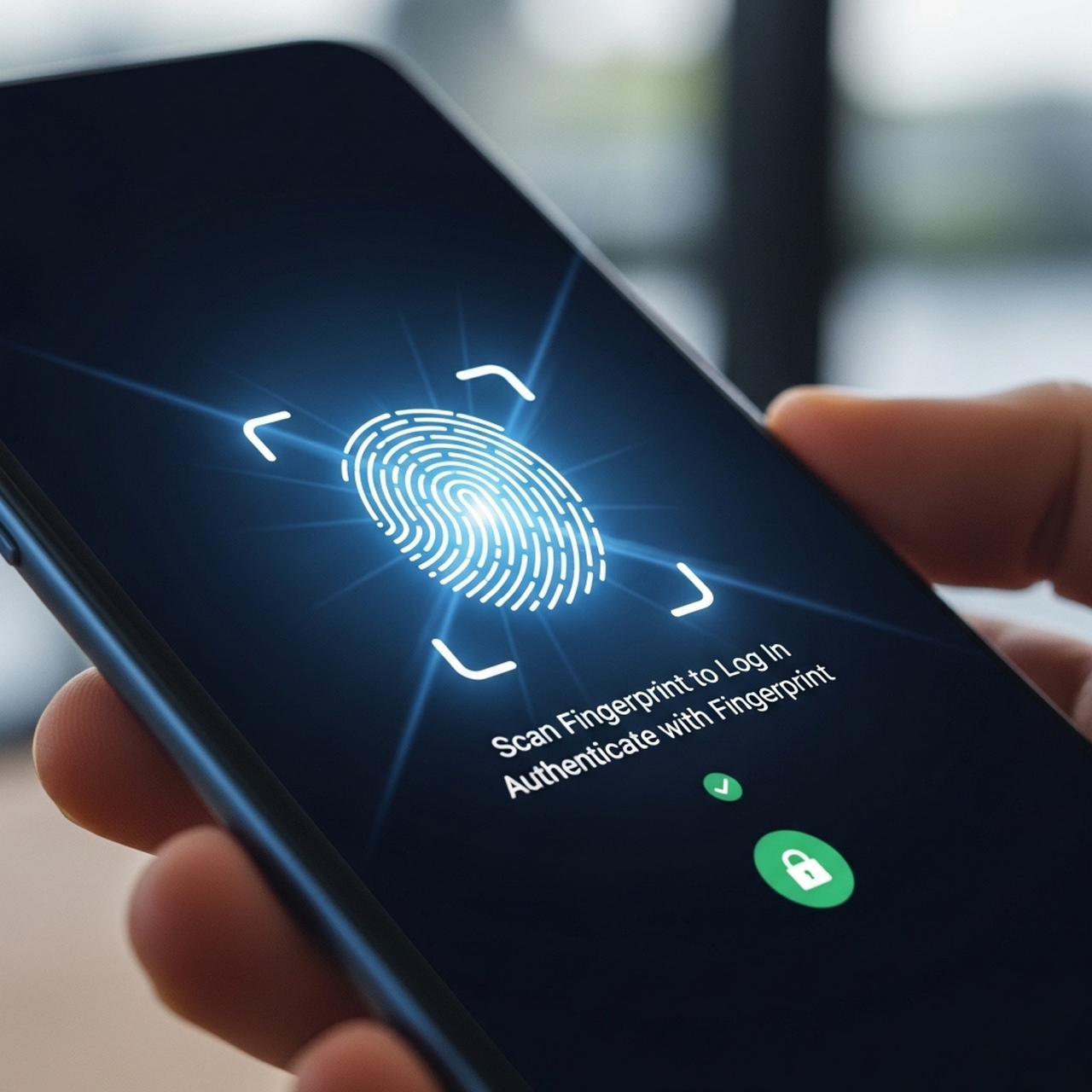
Perder el celular es estresante de por sí. Pero si en ese teléfono tenías Microsoft Authenticator generando los códigos de verificación de tus cuentas, el problema se multiplica: además de perder el dispositivo, puedes quedar bloqueado fuera de tu cuenta de Microsoft, de tu correo, de tus herramientas de trabajo, y de cualquier otro servicio que también protegías con esa misma app.
La buena noticia es que casi siempre hay una salida. La mala es que el camino cambia según el tipo de cuenta, y algunas rutas de recuperación tardan varios días. Vamos por partes.
Lo primero: asegura todo lo demás, no solo Authenticator
Antes de meterte en el proceso de recuperación de cuentas, dedica los primeros minutos a contener el daño en el dispositivo físico. El orden importa:
- Localízalo. Puede que solo lo hayas dejado en el carro o en casa de alguien. En Android, entra a android.com/find con la misma cuenta de Google del teléfono. En iPhone, entra a icloud.com/find.
- Bloquéalo de forma remota antes de borrarlo. Tanto Find My Device (Android) como Buscar (iPhone) permiten bloquear la pantalla y mostrar un mensaje de contacto, sin perder la posibilidad de recuperarlo si aparece.
- Si no hay forma de recuperarlo, bórralo remotamente. Un borrado remoto hace un reinicio de fábrica a distancia: elimina apps, fotos, mensajes y credenciales guardadas. Es un paso sin vuelta atrás, pero es preferible a que alguien más tenga acceso a esa información.
- Bloquea el SIM con tu operador. Repórtalo como perdido para que suspendan el servicio y bloqueen el IMEI, así el equipo no sirve ni siquiera con otro SIM.
- Revisa tus apps bancarias y de pago. Si tenías tarjetas guardadas en billeteras digitales o apps de pago, contacta a tu banco para congelarlas de forma preventiva.
- Cambia las contraseñas que puedas cambiar desde otro dispositivo, empezando por el correo principal.
Con eso resuelto, ahora sí: recuperar el acceso a las cuentas que dependían del Authenticator que estaba en ese teléfono.
Identifica qué tipo de cuenta de Microsoft perdiste
No es lo mismo un correo @outlook.com, @hotmail.com o @live.com (cuenta personal, la controlas tú solo) que un correo corporativo o educativo tipo @tuempresa.com (cuenta empresarial, gestionada por el departamento de TI de tu organización a través de Microsoft Entra ID). El proceso de recuperación es completamente diferente entre las dos, así que confirma esto antes de seguir.
Cuenta personal: las 3 rutas, de más fácil a más lenta
1. Si activaste la copia de seguridad en la nube (la mejor situación)
Microsoft Authenticator puede respaldar en la nube, ligado a tu propia cuenta de Microsoft, todas las cuentas que agregaste a la app (no solo la cuenta de Microsoft, también cualquier otra cuenta de terceros que hayas metido ahí, siempre que el respaldo estuviera activo). Si esa opción estaba encendida antes de perder el teléfono, la recuperación es simple: instala Authenticator en tu celular nuevo, elige la opción de restaurar/iniciar sesión, y usa la misma cuenta de Microsoft con la que hiciste el respaldo. En unos minutos recuperas todo.
2. Si tienes otro método de verificación configurado
Si además del Authenticator tenías un correo alterno o un número de teléfono de respaldo registrado, ve a la página de opciones de seguridad avanzadas, inicia sesión con tu contraseña, y cuando te pida verificación elige "No puedo usar mi app Microsoft Authenticator ahora mismo" o "Usar otro método de verificación". Ahí puedes elegir el correo o número alterno para entrar, y una vez dentro, agregar un nuevo método de verificación desde un dispositivo que sí tengas.
3. Si no tienes ningún otro método (el escenario más difícil)
Si no configuraste nada de respaldo, cuando inicies sesión y te pida verificar tu identidad, selecciona la opción "No tengo ninguno de estos". Microsoft te va a pedir que reemplaces tu información de seguridad desde cero. El problema: por seguridad, hay una espera de hasta 30 días antes de que se te permita iniciar sesión con normalidad después de ese reemplazo, para evitar que alguien más haga lo mismo con tu cuenta robada.
Si ese plazo no es viable o el proceso automático no funciona, la última opción es el formulario de recuperación de cuenta de Microsoft. Ahí describes tu situación con el mayor detalle posible: contraseñas anteriores que recuerdes, fecha aproximada de creación de la cuenta, contactos frecuentes, cualquier dato que demuestre que la cuenta es tuya. Entre más completo el formulario, más rápido lo procesan. No hay soporte por chat o teléfono para saltarte la verificación en cuentas personales, este formulario es el único camino oficial.
Cuenta empresarial o educativa (Microsoft 365 / Entra ID)
Aquí el autoservicio suele estar limitado a propósito, es una decisión de seguridad de tu organización, no un descuido. Las opciones dependen de qué tan aislado estés:
Si hay un administrador de TI en tu organización
Este es el camino normal y el más rápido. Contacta a soporte técnico o a tu administrador y pídele que reinicie tus métodos de autenticación multifactor (MFA). Un administrador con el rol adecuado puede entrar a Entra ID, buscar tu cuenta, y forzar un nuevo registro de MFA ("Require re-register of multi-factor authentication"). En tu siguiente inicio de sesión, el sistema te va a pedir configurar la verificación de nuevo, esta vez desde tu celular actual.
Si tienes otro método de verificación activo (SMS, llave de seguridad, restablecimiento de contraseña autoservicio)
Puedes iniciar sesión con ese método alterno directamente y actualizar tú mismo tus métodos de MFA, sin necesidad de esperar a TI.
Si eres tú mismo el único administrador y quedaste bloqueado
Este es el peor escenario, y por desgracia no es raro en empresas pequeñas donde el dueño es también el administrador de todo. Si no hay ningún otro administrador que pueda ayudarte, hay que abrir un caso de soporte con Microsoft y pedir explícitamente la escalación al equipo de recuperación de inquilino (Tenant Recovery / Data Protection). Es un proceso más lento, con verificación de identidad estricta, precisamente porque están recuperando acceso administrativo completo a una organización.
¿Y las otras cuentas que también protegías con Authenticator?
Es fácil olvidar que Authenticator no solo verifica tu cuenta de Microsoft, muchas personas también lo usan como app genérica de códigos para Google, Facebook, Instagram, Amazon, exchanges de criptomonedas o la banca en línea. Cada una de esas cuentas tiene su propio proceso de recuperación, totalmente independiente del de Microsoft, y hay un punto técnico importante que vale la pena entender: los códigos de verificación no "viven" en un servidor de Microsoft, se generan localmente en tu teléfono a partir de una clave secreta que quedó guardada solo ahí. Si el teléfono se pierde y no hiciste respaldo, esa clave se pierde con él, sin importar el proveedor.
Por eso, para cada cuenta de terceros que tenías en Authenticator:
- Busca primero los códigos de respaldo que ese servicio te dio cuando activaste la verificación en dos pasos por primera vez (casi todos los dan, y casi todos los usuarios los ignoran). Si los guardaste en algún lado, es tu entrada más rápida.
- Revisa si el servicio soporta llaves de seguridad o passkeys registradas en otro dispositivo, muchos ya lo permiten como alternativa.
- Si no tienes nada de eso, ve directo a la página oficial de recuperación de cuenta de ese servicio (nunca a un link que llegue por correo o mensaje de texto). Google, por ejemplo, tiene su propio flujo de recuperación en accounts.google.com/signin/recovery, separado por completo del de Microsoft.
La lección de fondo es que perder un teléfono con un autenticador genérico no es un solo problema, son tantos problemas como cuentas hayas conectado ahí. Vale la pena hacer una lista mental (o escrita, en un gestor de contraseñas) de qué servicios dependen de esa app.
Preguntas frecuentes
Tengo el mismo número de teléfono en mi celular nuevo, ¿por qué Authenticator no funciona solo?
Porque la verificación por app no depende del número ni del SIM, depende de una clave criptográfica generada y guardada únicamente en el dispositivo original. Es distinto a la verificación por SMS, que sí sigue al número. Por eso el respaldo en la nube (ligado a tu cuenta, no a tu número) es la única forma de que sobreviva al cambio de equipo.
¿Cuánto tarda el formulario de recuperación de Microsoft?
Varía bastante según qué tan completa esté tu información, en general puede ir de un par de días a un par de semanas. No hay un tiempo garantizado.
¿Puedo evitar la espera de 30 días al reemplazar mi información de seguridad?
No hay forma de saltarla en el flujo estándar, es una medida antifraude deliberada. La única vía potencialmente más rápida es el formulario de recuperación con evidencia sólida de que la cuenta es tuya.
Lo que deberías hacer hoy, aunque no hayas perdido nada
Esta guía sirve mucho más si la lees antes de necesitarla. Diez minutos, ahora mismo:
- Activa la copia de seguridad en la nube de Microsoft Authenticator. Es la diferencia entre recuperar todo en minutos o pasar semanas en un proceso de verificación.
- Agrega un método de verificación alterno a tu cuenta personal (un correo distinto o un número de teléfono que no dependa del mismo celular).
- Guarda los códigos de respaldo de cada servicio importante (Microsoft, Google, tu banco, redes sociales) en un gestor de contraseñas o impresos en un lugar seguro, nunca en una nota dentro del mismo celular que podrías perder.
- Considera una llave de seguridad física o passkeys como segundo método, no dependen de que el teléfono esté disponible.
- Haz una lista de qué cuentas dependen de tu Authenticator. El día que lo pierdas, vas a agradecer no tener que adivinar.
Si administras una organización pequeña en Microsoft 365, asegúrate además de que haya al menos dos administradores globales, no uno solo. Es la lección más cara de aprender de la forma difícil.
¿Usas Google Authenticator en cambio? El proceso cambia en varios puntos importantes, sobre todo por el tema de la sincronización. Tenemos una guía dedicada para esa app.
Referencias
- Microsoft Support. How to get a Microsoft account recovery code. Ver fuente
- Microsoft Learn. Formulario de recuperación de cuenta. Ver fuente
- Microsoft Learn Q&A. Recuperación de acceso a Entra ID tras perder el dispositivo de autenticación. Ver fuente
- Android. What You Should Do if You Lose Your Phone. Ver fuente
- Google. Recuperación de cuenta de Google. Ver fuente